Získání lepšího zvuku bez nákupu nových sluchátek
Existuje zvláštní frustrace, která přichází, když si nasadíte sluchátka, stisknete přehrávání a máte pocit, že hudba prostě nezní tak, jak by měla. Možná je hlasitost nižší než dříve. Možná basy zmizely. Možná všechno zní ploše a mírně tlumeně, i když tato stejná sluchátka dříve zněla skvěle. Než předpokládáte, že jsou sluchátka rozbitá, nebo začnete procházet náhrady, stojí za to vědět, že ve většině případů má problém praktické řešení — často několik.
Pochopení toho, jak zlepšit zvuk sluchátek, nevyžaduje technické znalosti ani drahé vybavení. Vyžaduje to znát, které proměnné skutečně ovlivňují to, co slyšíte, a systematicky je procházet. Některé opravy trvají třicet sekund. Jiné zabírají několik minut konfigurace. Všechny z nich jsou zdarma nebo tomu velmi blízko.
Tento průvodce pokrývá nejběžnější příčiny špatného zvuku sluchátek — omezení hlasitosti, nastavení EQ, kvalitu zdroje, fyzický stav a typ připojení — a vysvětluje, co s každým z nich dělat.
Proč vaše sluchátka mohou znít tišeji, než by měla
Nejčastější stížnost po “špatné kvalitě zvuku” je jednoduše “není dost hlasité.” Existuje několik důvodů, proč se to stává, a stojí za to je zkontrolovat v pořadí, než předpokládáte hardwarovou poruchu.
První místo, kam se podívat, je nastavení hlasitosti vašeho zařízení — nejen hlavní posuvník hlasitosti, ale i všechna sekundární omezení hlasitosti, která mohou být aktivní. Mnoho smartphonů a tabletů zahrnuje funkci nazvanou omezení hlasitosti nebo ochrana sluchu, která brání výstupu dosáhnout maximálních úrovní. Na iOS zařízeních se nachází v Nastavení > Zvuky a haptika > Bezpečnost sluchátek. Na Androidu se cesta liší podle výrobce, ale obvykle je to v Nastavení > Zvuk > Hlasitost. Tato omezení jsou na některých zařízeních povolena ve výchozím nastavení a stanovují strop, který může způsobit, že sluchátka znějí znatelně tišeji, než jsou schopna být.
Mediální aplikace mají také vlastní nastavení normalizace hlasitosti. Spotify, Apple Music a většina streamovacích služeb zahrnuje funkci “normalizovat hlasitost”, která přivádí všechny skladby na konzistentní vnímanou hlasitost — což zní v teorii užitečně, ale často to znamená, že hlasitější skladby jsou ztišeny. Pokud vaše hudba zní tišeji přes streamovací aplikaci než přes přehrávač místních souborů, zkontrolujte nastavení normalizace a zkuste ji zakázat.
Vylepšení zvuku operačního systému jsou další proměnná. Windows zahrnuje funkci nazvanou “Vyrovnání hlasitosti” v nastavení vlastností zvukového zařízení, která může buď pomoci, nebo ublížit v závislosti na sluchátkách — stojí za to s tím experimentovat. macOS má ve výchozím nastavení méně těchto možností, ale ovladače zvuku třetích stran někdy instalují vlastní zpracovací vrstvy.
Vědět, jak zvýšit hlasitost sluchátek, začíná ve většině případů odstraněním limitů, které byly tiše aplikovány, aniž byste si to uvědomili.
Ekvalizér: nejsilnější bezplatný nástroj, který nepoužíváte
Pokud hlasitost není problém, ale kvalita zvuku stále zklamává — chybí basy, zní ostře ve vysokých frekvencích nebo působí ploše a bez života — ekvalizér je nejsilnější dostupný nástroj pro jeho řešení a nestojí nic.
Ekvalizér (EQ) upravuje relativní úroveň různých frekvenčních rozsahů v audio signálu. Zvýšení basových frekvencí (zhruba 60–250 Hz) přidává teplo a hmotnost. Zvýšení horní střední oblasti (kolem 2–5 kHz) zvýrazňuje přítomnost a jasnost vokálů a nástrojů. Snížení dolní střední oblasti (kolem 250–500 Hz) může vyčistit zakalený nebo boxový zvuk. Stažení vysokých frekvencí (nad 8 kHz) snižuje ostrost u sluchátek, která zní jasně nebo únavně.
Většina smartphonů, počítačů a streamovacích aplikací zahrnuje vestavěný ekvalizér, i když kvalita a flexibilita se liší. Na Androidu je systémový ekvalizér přístupný přes nastavení zvuku. Na iOS je dostupný specificky v Apple Music (Nastavení > Hudba > EQ). Windows Media Player a většina přehrávačů třetích stran na Windows a macOS zahrnují panely EQ. Pro přesnější kontrolu nabízejí bezplatné aplikace jako Equalizer APO na Windows nebo Boom 3D parametrický EQ s mnohem jemnějším nastavením než možnosti založené na předvolbách.
Klíčem je upravovat podle sluchu, spíše než slepě aplikovat předvolby. Předvolba “Posílení basů” zní dramaticky, ale často zavádí zkreslení. Opatrnější přístup — malé úpravy o 2–3 dB najednou, kontrola, jak ovlivňují konkrétní skladby, které dobře znáte — vede k mnohem lepšímu výsledku.
Kontrola zdroje: kvalita zvuku začíná před sluchátky
Fakt, který překvapí mnoho lidí, když poprvé zkoumají kvalitu zvuku: sluchátka jsou pouze tak dobrá, jako signál, který přijímají. Pokud je zvukový soubor nebo stream nekvalitní, nejlepší sluchátka na světě budou věrně reprodukovat tuto nízkou kvalitu — každý artefakt, každé kompresní rozmazání, každý ztracený detail.
Nejčastějším viníkem je komprimované audio. MP3 soubory při nízkých bitratech (128 kbps nebo nižší) odhazují významnou část zvukových dat, aby snížily velikost souboru. Výsledkem je ztráta vysokofrekvenčních detailů, mírně rozmazaná kvalita činel a horních harmonických a obecné snížení jasnosti. Streamovací služby při nízkých nastaveních kvality dělají totéž. Přechod na vyšší bitrate — 320 kbps MP3, AAC na 256 kbps nebo bezztrátové formáty jako FLAC nebo Apple Lossless — odstraňuje toto úzké místo a umožňuje vašim sluchátkům reprodukovat to, co bylo skutečně nahráno.
Většina streamovacích služeb nyní nabízí úroveň vysoké kvality nebo bezztrátové kvality. Nastavení “Velmi vysoké” kvality Spotify streamuje na 320 kbps. Bezztrátová možnost Apple Music je zdarma pro stávající předplatitele. Tidal a Amazon Music nabízejí bezztrátové a vysokorozlišitelné audio. V nastavení jakékoli služby, kterou používáte, zkontrolujte, jaké nastavení kvality je aktivní — mnoho z nich má ve výchozím nastavení nižší nastavení pro snížení spotřeby dat a pouhé přepnutí na nejvyšší dostupnou možnost je jedním z nejrychlejších způsobů, jak zvýšit vnímanou kvalitu hlasitosti sluchátek.
Stojí také za to zkontrolovat nastavení zvukového výstupu na vašem počítači, pokud posloucháte přes drátové připojení. Windows a macOS mohou být nastaveny na výstup při konkrétních vzorkovacích frekvencích a bitových hloubkách — jejich přizpůsobení nativnímu formátu vašich zvukových souborů se vyhýbá zbytečnému převzorkování, které může snížit kvalitu zvuku.
Fyzická údržba a co dělá nečistota se zvukem
Zvuk sluchátek se časem zhoršuje způsoby, které nejsou vždy zřejmé, dokud je neporovnáte s něčím čistým. Nejpřímější příčina: fyzická překážka měničů.
U in-ear sluchátek a pecek je hromadění ušního mazu v síťce trysky extrémně běžné a způsobuje znatelné snížení hlasitosti a jasnosti vysokých frekvencí. Oprava je jednoduchá: použijte suchý kartáč s měkkými štětinami nebo dřevěné párátko k opatrném vyčištění sítě, aniž byste tlačili nečistoty dále dovnitř. Některé pecky jsou dodávány s malým čisticím nástrojem právě pro tento účel. Lehce vlhký hadřík — nikdy mokrý — může vyčistit vnější povrchy. Vyhněte se alkoholu na silikonových ušních špuntech, protože degraduje materiál v průběhu času.
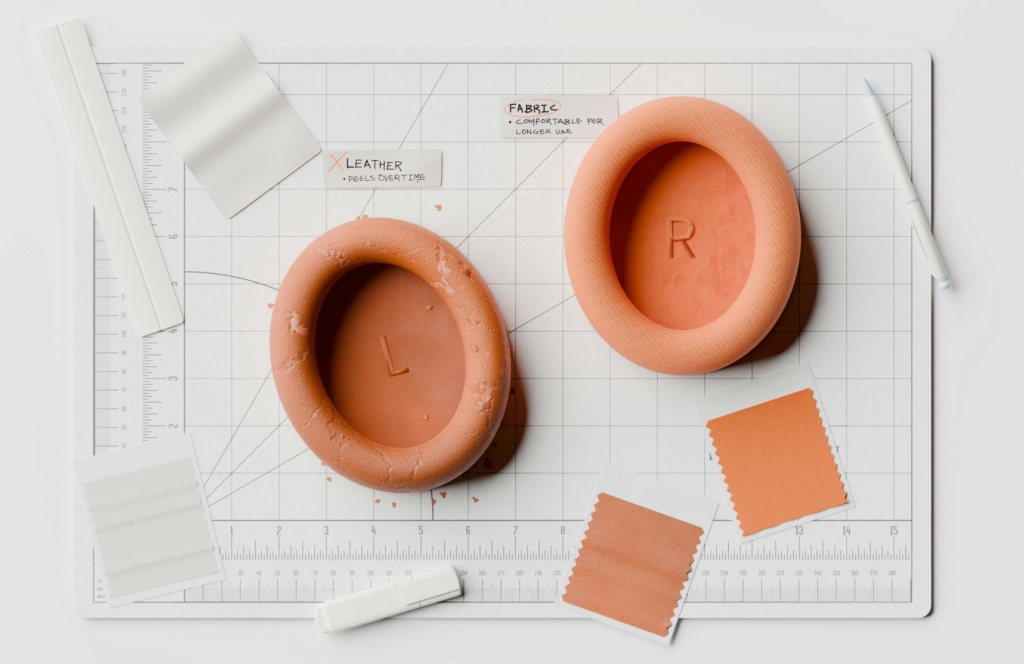
U náhlavních a náušních sluchátek jsou hlavní fyzickou proměnnou ušní polštářky. Pěnové a koženkovové ušní polštářky se při použití stlačují a degradují, ztrácejí těsnění proti uchu. Toto těsnění záleží více, než si většina lidí uvědomuje: správné akustické těsnění brání úniku nízkých frekvencí ven, což je důvod, proč opotřebované polštářky způsobují, že basy zní tenké a vzdálené. Náhradní ušní polštářky jsou k dispozici pro většinu oblíbených modelů sluchátek a jsou typicky levné. Namontování nové sady polštářků může dramaticky obnovit zvukový profil sluchátek.
Konektor sluchátek a kabel si také zaslouží pozornost. Opotřebovaný nebo částečně odpojený konektor sluchátek zavádí praskání, přerušovaný zvuk nebo ztrátu jednoho kanálu. Jemné otáčení zástrčky, zatímco je vložena, může potvrdit, zda je připojení problémem. Pokud ano, konektor — na sluchátkách nebo zařízení — může potřebovat čištění nebo výměnu. Stlačený vzduch může odstranit nečistoty ze 3,5mm zásuvky; vatová tyčinka může řešit odolnější materiál.
Drátové versus bezdrátové: co mění typ připojení
Jedním z méně zřejmých faktorů kvality zvuku sluchátek je to, jak audio signál dosahuje měničů — a zde se volba mezi drátovým a bezdrátovým stává relevantní.
Drátová sluchátka přijímají analogový signál přímo ze zdrojového zařízení. Kvalita tohoto signálu závisí na kvalitě zesilovače sluchátek vestavěného v zařízení — a zde se smartphony a notebooky značně liší. Rozpočtová zařízení mají často slabé zesilovače sluchátek, které mají potíže s ovládáním sluchátek s vyšší impedancí (měřeno v ohmech). Pokud vaše sluchátka znějí tiše nebo tence přes telefon, ale mnohem lépe přes notebook nebo vyhrazené zvukové zařízení, nesoulad impedance je pravděpodobně příčinou. Přenosný zesilovač sluchátek — malé, levné zařízení, které se zapojí mezi váš telefon a vaše sluchátka — to čistě řeší a lze jej najít za méně než €30.
Bezdrátová sluchátka přijímají digitální signál, který je dekódován na palubě. Kvalita toho závisí na dvou věcech: použitém Bluetooth kodeku a kvalitě DAC (digitálně-analogového převodníku) a zesilovače uvnitř sluchátek. SBC je univerzální základní Bluetooth kodek — funguje všude, ale výrazně komprimuje zvuk. AAC funguje lépe, zejména na Apple zařízeních. aptX a aptX HD nabízejí téměř CD kvalitní bezdrátové audio na kompatibilních zařízeních. LDAC, vyvinutý Sony a nyní dostupný na mnoha Android zařízeních, podporuje vysokorozlišitelné bezdrátové audio. Kontrola, zda váš telefon a sluchátka sdílejí vysoce kvalitní kodek, je jedním z nejrychlejších způsobů, jak zvýšit zvuk sluchátek bez jakýchkoli fyzických změn.
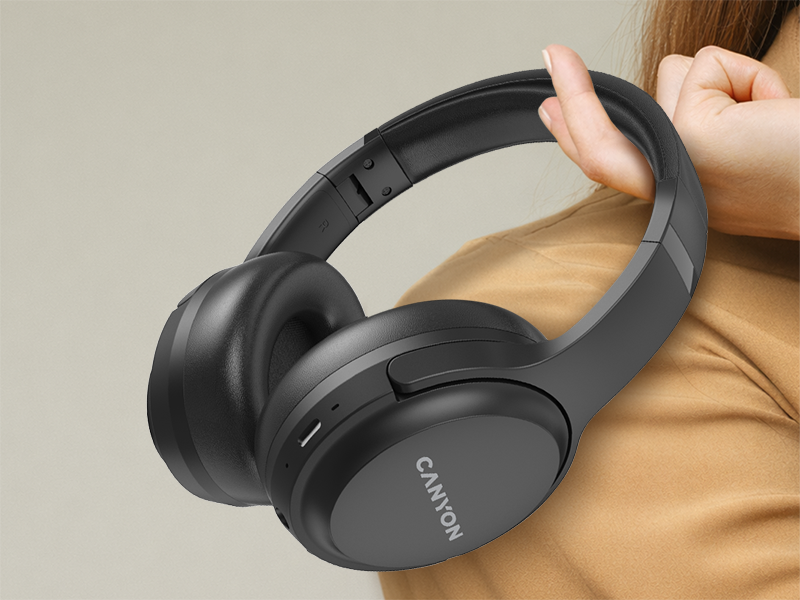
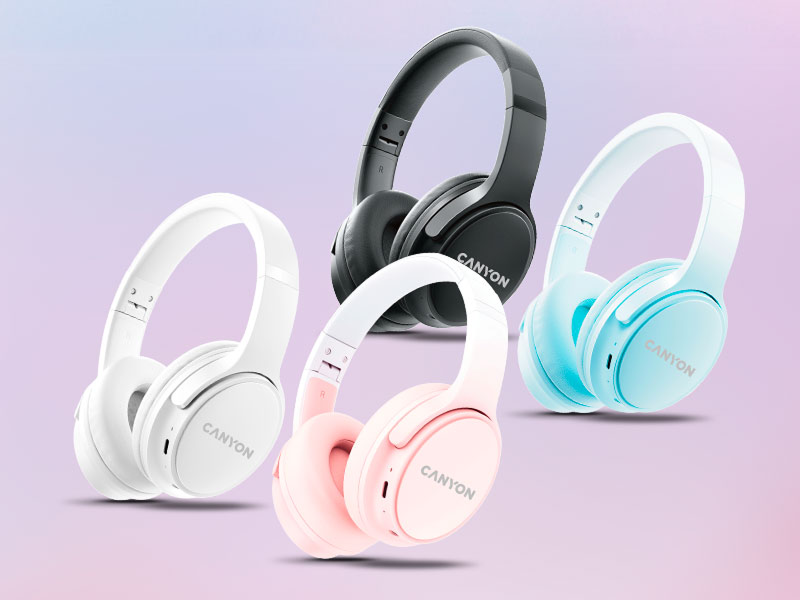
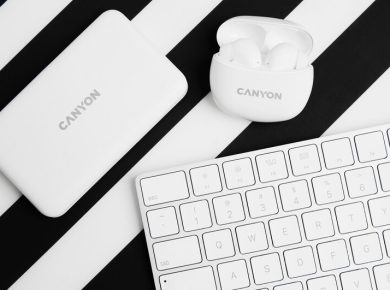
Sluchátka Canyon podporují Bluetooth 5.0 a kompatibilní audio kodeky, což znamená, že jejich spárování s moderním Android nebo iOS zařízením automaticky vyjedná nejlepší dostupný kodek pro vaši specifickou kombinaci — bez potřeby konfigurace.
Softwarové nástroje, o kterých stojí za to vědět
Kromě vestavěných možností EQ pokrytých dříve existuje kategorie softwarových nástrojů, které vám dávají více kontroly nad vaším zvukovým výstupem, než výchozí nastavení umožňují.
Na Windows je Equalizer APO bezplatný, open-source parametrický ekvalizér, který funguje na úrovni systému — což znamená, že ovlivňuje všechny zvukové výstupy, bez ohledu na to, která aplikace přehrává. V páru s rozhraním Peace GUI se stává plně flexibilním nástrojem EQ se schopností načítat komunitou vytvořené profily naladěné specificky pro oblíbené modely sluchátek. Pokud vlastníte dobře známý pár sluchátek a chcete je slyšet v nejlepším stavu, vyhledání profilu AutoEQ nebo Oratory1990 pro váš konkrétní model a jeho načtení do Equalizer APO je jedno z nejúčinnějších vylepšení, které můžete provést.
Na macOS jsou Boom 3D a eqMac obě schopné možnosti. eqMac je zdarma a open-source; Boom 3D stojí malý jednorázový poplatek a přidává prostorové audio a funkce vylepšení hlasitosti vedle EQ.
Na mobilu používá Wavelet na Androidu profily pocházející z AutoEQ pro stovky modelů sluchátek a aplikuje je automaticky na úrovni systému. Je zdarma, lehký a jediný nejefektivnější mobilní nástroj pro zlepšení zvuku sluchátek pro někoho, kdo nechce ladit podle sluchu.
Žádný z těchto nástrojů nemění hardware. Co dělají, je zajistit, že hardware přijímá signál, který je tvarován pro jeho specifické charakteristiky — kompenzuje špičky a prohlubně ve frekvenční odezvě, kterou výrobce vyladil nebo nechal na místě. Výsledkem jsou sluchátka vnímána jako hlasitější, lepší vyvážení napříč frekvenčním rozsahem a detailnější, poutavější zvuk z vybavení, které již vlastníte.
Kdy je skutečně čas na upgrade
Většina výše uvedených kroků řeší problémy se signálovou cestou, nastavením, údržbou nebo konfigurací. Ale občas je upřímnou odpovědí, že sluchátka samotná jsou limitujícím faktorem.
Známky, že je upgrade oprávněný: měniče jsou fyzicky poškozené (jedna strana tišší než druhá bez problému s kabelem nebo připojením), kabel má neopravitelnou poruchu a náhradní kabely nejsou k dispozici, nebo ušní polštářky a čelenka se zhoršily nad to, co mohou vyřešit náhradní díly. V těchto případech se náklady na opravu často blíží nebo překračují náklady na nový pár.
Pokud nakupujete nová sluchátka a chcete se vyhnout opakování stejných zvukových zklamání, klíčové specifikace, které je třeba hledat, jsou: velikost měniče (větší měniče obecně produkují lepší basy v náhlavních sluchátkách), rozsah frekvenční odezvy (20 Hz až 20 kHz pokrývá celý rozsah lidského sluchu), impedance (nižší impedance pro použití s telefonem; vyšší impedance pro zesílené sestavy) a zda model podporuje vysoce kvalitní Bluetooth kodek, pokud je bezdrátový.
Řada drátových a bezdrátových sluchátek Canyon pokrývá případy použití pro běžné poslouchání, hraní her a práci z domova — s jasnými specifikacemi zveřejněnými pro každý model, což zjednodušuje přizpůsobení sluchátek případu použití před nákupem. Pokud vyměňujete pár, který sloužil svůj čas, kombinace dobrého hardwaru a výše uvedených optimalizačních kroků vám poskytne zvuk, který zní znatelně lépe od prvního poslouchání.
 Tatyana Ryzhova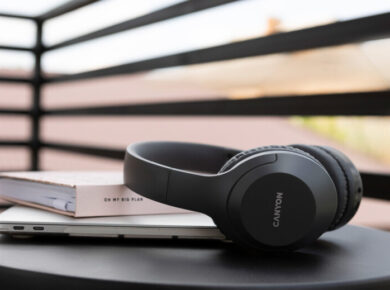
 Tatiana Vankovich