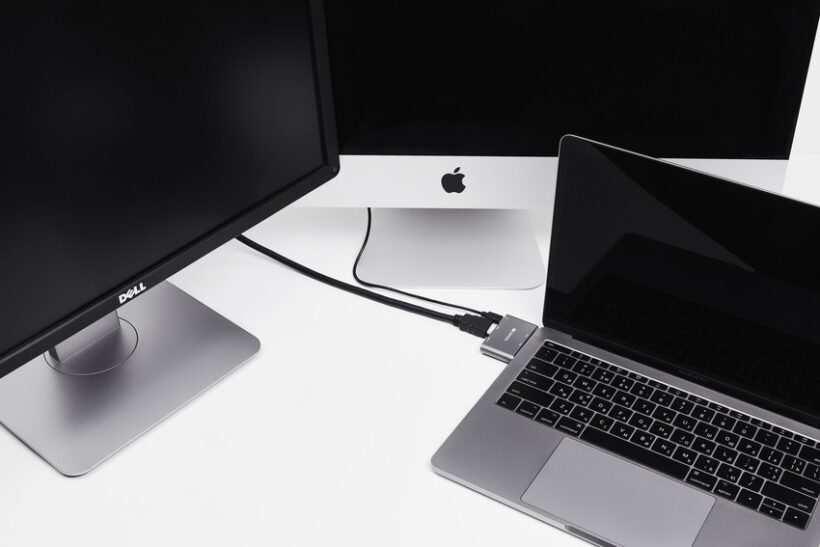
Druhá obrazovka promění notebook v cosi blízkého stolnímu počítači. Tabulky přestanou přepadávat přes okraj, videohovor sedí na jednom displeji, zatímco vaše poznámky sedí na druhém, a designová práce konečně dostává prostor, aby se rozprostřela. První otázka je poctivá: mohu k notebooku připojit dva monitory a jak? Obvykle ano, a to více než jednou cestou. Některé nepotřebují nic než kabel. Jiné žádají malý kus hardwaru, který ze zařízení udělá pracovní stanici. Tento průvodce pokrývá varianty od prosté přímé konexe až po plnohodnotnou dokovací stanici pro notebook se dvěma monitory, takže si můžete přiřadit metodu k vašemu notebooku a k vašemu stolu.
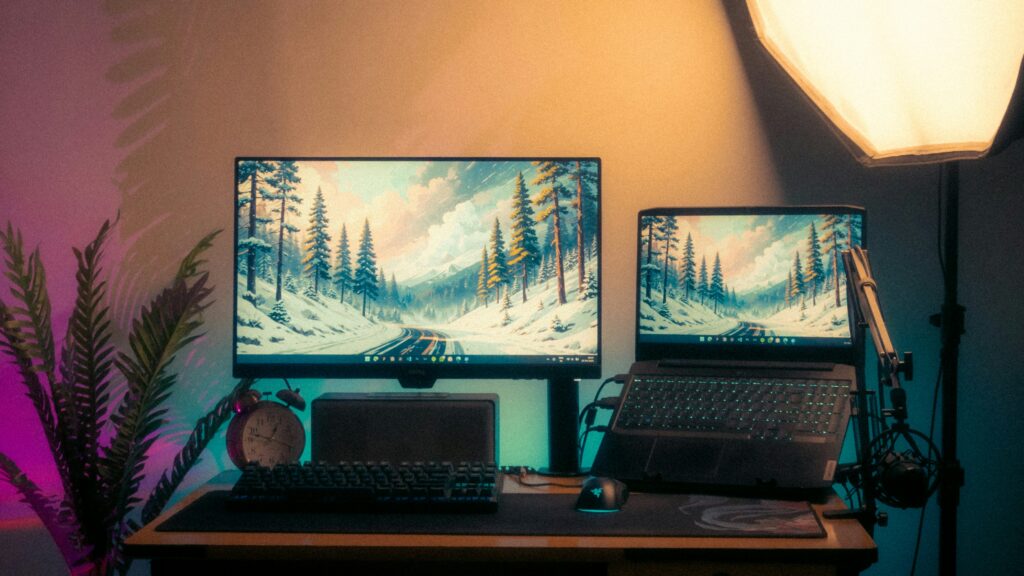
Než začnete: zjistěte, co váš notebook dovede
Nastavení dvou monitorů s notebookovým hardwarem začíná tím, že víte, co ta mašina zvládá vytlačit. Rozhodují dvě věci: video výstupy, které máte (HDMI, DisplayPort, USB-C, Thunderbolt), a jestli grafický čip umí najednou pohánět dva externí displeje. Většina současných notebooků zvládá obojí. Tenké ultrabooky a některé cenově dostupné modely končí u jediného externího displeje, ať zapojíte kabelů kolik chcete. Stránka se specifikacemi vašeho notebooku nebo dokumentace GPU uvádí maximální počet externích displejů, které notebook podporuje. Kontrola zabere minutu a ušetří vám odpoledne.
Ta hranice se liší více, než lidé očekávají. Mnoho běžných Windows notebooků zvládne dva externí monitory nad rámec vlastní obrazovky. MacBooky s Apple Silicon se dělí podle čipu: základní M-série často pohání jediný externí displej, zatímco verze Pro a Max zvládají několik. Žádný dok ani adaptér nepřidá obrazovku, kterou grafický čip odmítá vykreslovat, takže si přečtěte řádek s maximem externích displejů, než něco utratíte. Pokud váš notebook končí u jednoho a vy potřebujete dva, ukazuje vám to cestu k Thunderbolt zařízení nebo k doku, který si nese vlastní displejový řadič — a některé to dělají.
Metoda 1: vestavěné porty notebooku
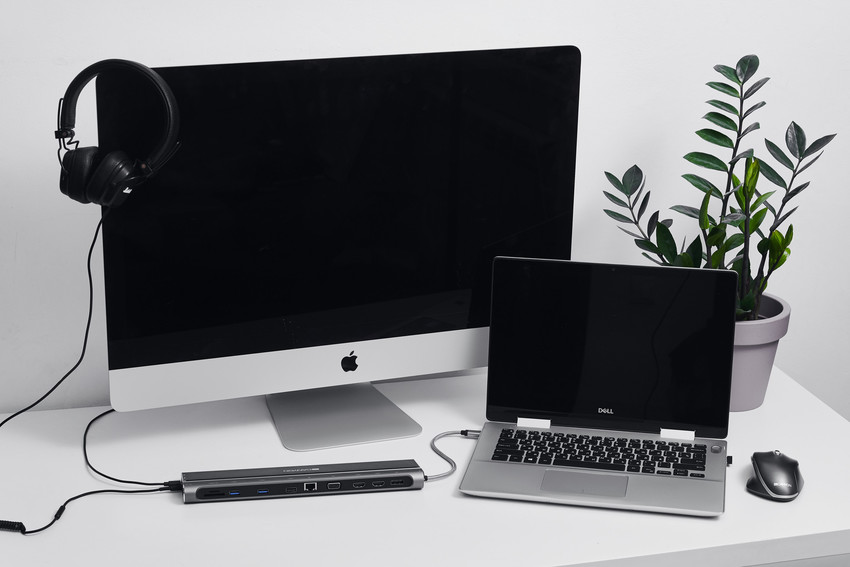
Dva video výstupy na notebooku a každý monitor připojíte přímo do zařízení. Běžnou dvojicí je jeden HDMI výstup vedle USB-C portu s DisplayPort Alt Mode, nebo dva porty USB-C / Thunderbolt, které oba vedou video. Port Thunderbolt 4 nebo USB4 vám dává nejvíce prostoru k práci: pohání displej s vysokým rozlišením a po stejném kabelu vrací notebooku napájení. Ke každému portu přiřaďte správný kabel, zapojte obě obrazovky a hotovo.
Metoda 2: adaptér pro starší monitory
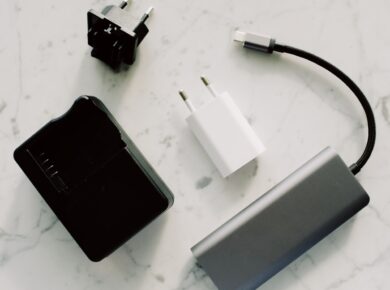
Starší monitory často nesou jen HDMI nebo VGA vstup, zatímco novější notebooky se přiklánějí pouze k USB-C. Malý adaptér tuto mezeru překlene: USB-C na HDMI, USB-C na VGA nebo HDMI na DisplayPort. Je to nejlevnější způsob, jak si nechat obrazovku, kterou už vlastníte. Jeden adaptér ale obvykle přidá jen jeden displej, takže druhý monitor stále chce někde volný port — nebo hub. Ať už zvolíte jakýkoli adaptér, zkontrolujte, že zvládá rozlišení a obnovovací frekvenci vašeho monitoru. Například 4K obrazovka potřebuje adaptér s certifikací pro 4K při 60 Hz, aby zůstala plynulá.
Metoda 3: USB-C hub nebo dokovací stanice
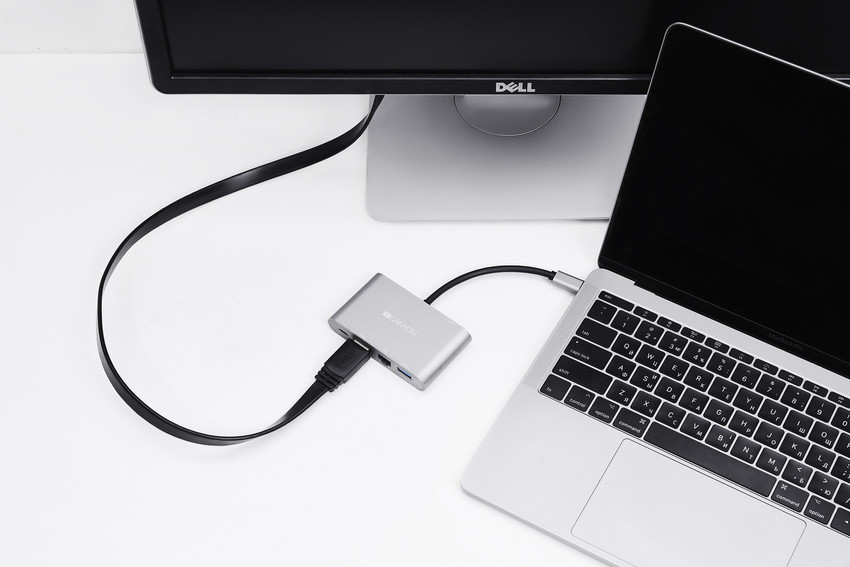
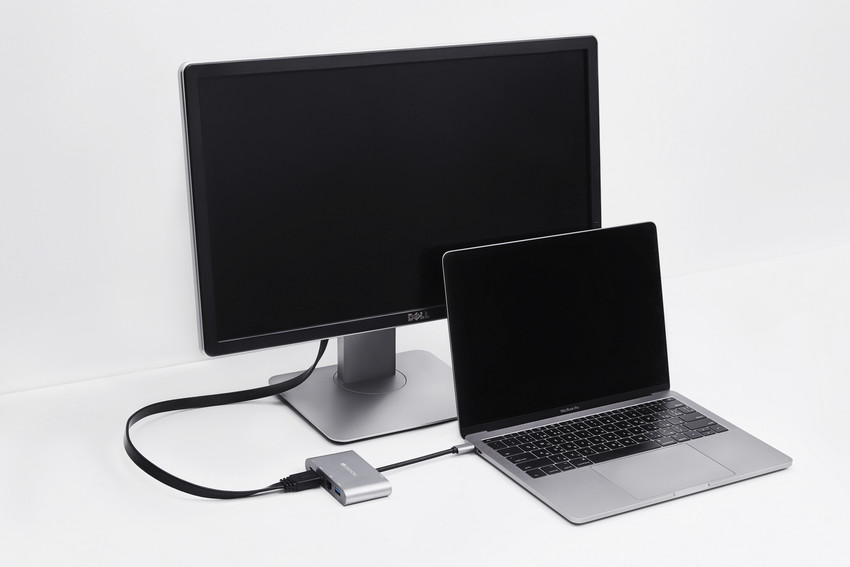
Pro většinu stolů je toto úhledná odpověď. USB-C hub nebo dokovací stanice se zapojí do jednoho portu na notebooku a na druhé straně vám podá připojení, která potřebujete: dva video výstupy, několik USB Type-A portů pro periferie, Ethernet, čtečku SD karet a průchozí nabíjení, které udržuje notebook napájený. Jeden kabel do notebooku, všechno ostatní zaparkované na doku. Vraťte se ke stolu, znovu zapojte ten jediný kabel a oba monitory se probudí.
USB-C huby od Canyonu se tomuto pracovnímu postupu hodí. Dokovací stanice 14 Port USB-C HDS-95ST pohání dva HDMI výstupy, každý v 4K, a po stejném spoji vrací napájení notebooku. Hub 13 Port USB-C DS-12 je další solidní volba, s dvěma HDMI porty — nebo HDMI a VGA, pokud je jedna z vašich obrazovek starší — a USB-C nabíjením až do 100 W. Oba fungují na Windows jako plug-and-play: žádné ovladače, žádný software, zapojte je a monitory naskočí.
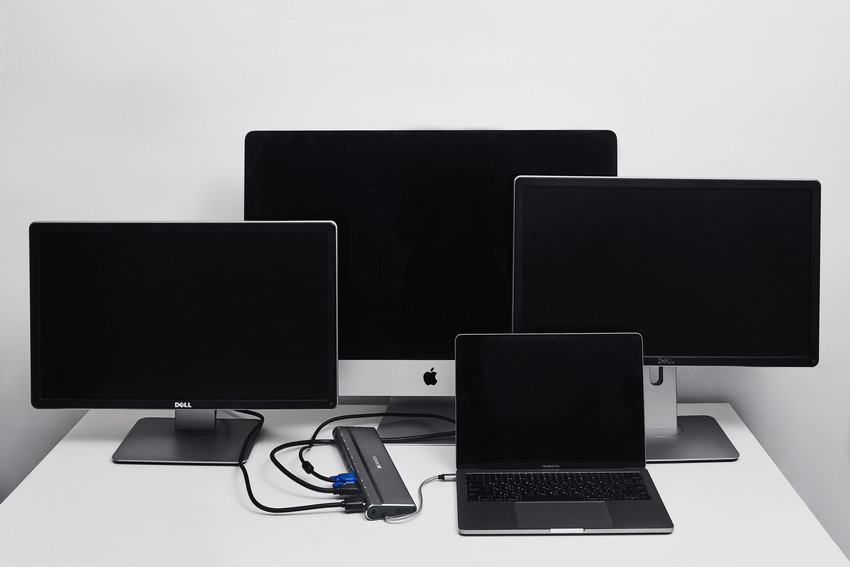
Poznámka pro majitele Maců: macOS pohání dva externí displeje přes Thunderbolt sám o sobě, ale přeskakuje MST (Multi-Stream Transport), trik, který rozdělí jeden USB-C port na dva samostatné HDMI výstupy v hubu. Na MacBooku má běžný USB-C hub sklon zrcadlit stejný obraz na obou HDMI portech, spíše než ukázat dvě různé plochy. Thunderbolt dok nebo Mac s několika Thunderbolt porty to obejde. To zároveň odpovídá na otázku, jak připojit dva monitory k notebooku pomocí dokovací stanice: vyberte dok, jehož video výstupy odpovídají vašim monitorům a vaší platformě, zapojte ho a uspořádejte displeje v operačním systému.
Metoda 4: řetězení přes DisplayPort
Některé monitory nesou vedle DisplayPort vstupu i DisplayPort výstup, což vám umožňuje je řetězit: notebook do prvního monitoru, první monitor do druhého, kabely DisplayPort. Za tím běží MST (Multi-Stream Transport) a funguje to na Windows zařízeních, jejichž DisplayPort nebo USB-C výstup ho podporuje. Ze strany notebooku zůstává jediným kabelem, ale potřebuje monitory, které v listu se specifikacemi výslovně uvádějí řetězení DisplayPort. Většina kancelářských monitorů to neuvádí, takže si specifikace přečtěte, než se rozhodnete.
Jak připojit 2 monitory k notebooku, krok za krokem
S vyřešeným hardwarem zabere software pár minut. Zde jsou dva systémy, které většina lidí používá.
Windows 10 nebo 11: klikněte pravým tlačítkem na plochu, otevřete Nastavení zobrazení, přetáhněte očíslované rámečky tak, aby odpovídaly tomu, kde monitory fyzicky stojí, a poté zvolte „Rozšířit tato zobrazení”. Nastavte rozlišení a obnovovací frekvenci pro každou obrazovku zvlášť.
macOS: otevřete Systémová nastavení, poté Monitory, použijte panel uspořádání k umístění každé obrazovky tam, kde stojí na stole, a vyberte mezi rozšířit a zrcadlit. Pokud jedna obrazovka zůstává tmavá, odpojte a znovu zapojte kabel, poté klikněte na „Detekovat displeje”.
Rychlé řešení problémů
- Žádný signál na jednom monitoru? Znovu zasuňte kabel na obou koncích, poté zkuste jiný port nebo kabel, o kterém víte, že funguje.
- Vypadá rozlišení špatně? Otevřete nastavení zobrazení a nastavte monitor na nativní rozlišení, obvykle to nejvyšší v seznamu.
- Obraz škubá? Možná posíláte nepodporovaný režim, nebo pouštíte kabelem více dat, než unese. Vyměňte za certifikovaný vysokorychlostní kabel HDMI nebo DisplayPort.
- Objevuje se jen jeden displej? Některé notebooky končí u jedné externí obrazovky. Zkontrolujte list se specifikacemi.
Volba správného nastavení pro vás
Dva video výstupy na notebooku a žádná potřeba dalších USB portů — a dva přímé kabely vyhrávají na ceně a jednoduchosti. Notebook pouze s USB-C plus přání mít uklizený stůl ukazuje na dokovací stanici, jeden kabel dovnitř a zbytek zapojený nastálo. Stejné monitory čekající na dvou místech, dok na každém stole a jeden kabel šetří na každé cestě do práce reálné minuty. Používáte-li dva monitory s notebookem pro kreativní práci nebo hraní, chcete připojení, které přenese rozlišení a obnovovací frekvenci, kterou potřebujete, takže sáhněte po Thunderboltu nebo DisplayPortu spíše než po starším HDMI či VGA.
Co sedí na vašem notebooku a co sedí na zadní straně vašeho monitoru, rozhoduje z velké části za vás. Jakmile to obojí znáte, výběr mezi přímým kabelem, adaptérem a dokem zabere vteřiny. Vyřešte to jednou a druhá obrazovka se z výzkumného projektu promění v jedno cvaknutí kabelu.

 Tatiana Vankovich