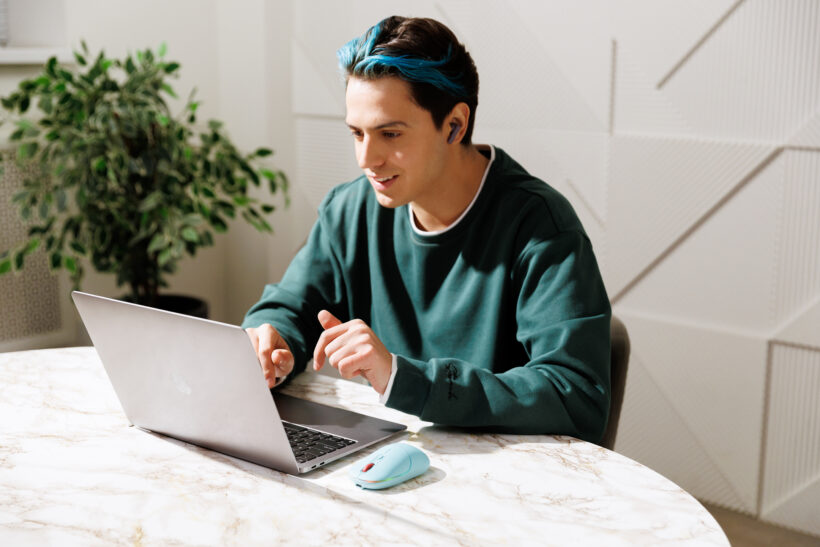
Bezdrátová myš uklidí pracovní stůl způsobem, který si všimnete během jednoho dne: žádný kabel, který by se zachytával o hranu, žádný uzel, který byste museli rozplétat uvnitř brašny na notebook, holá plocha a ukazatel, který plynule klouže. Její spárování s notebookem probíhá téměř ve všech případech hladce, i když přesné kroky závisí na tom, jak se myš s počítačem dorozumívá. Tento návod pokrývá oba běžné typy — bezdrátový USB přijímač 2,4 GHz a Bluetooth — na systémech Windows a macOS a končí kontrolním seznamem pro případy, kdy se něco nechová správně. Projděte si to popořadě a během minuty máte funkční ukazatel.
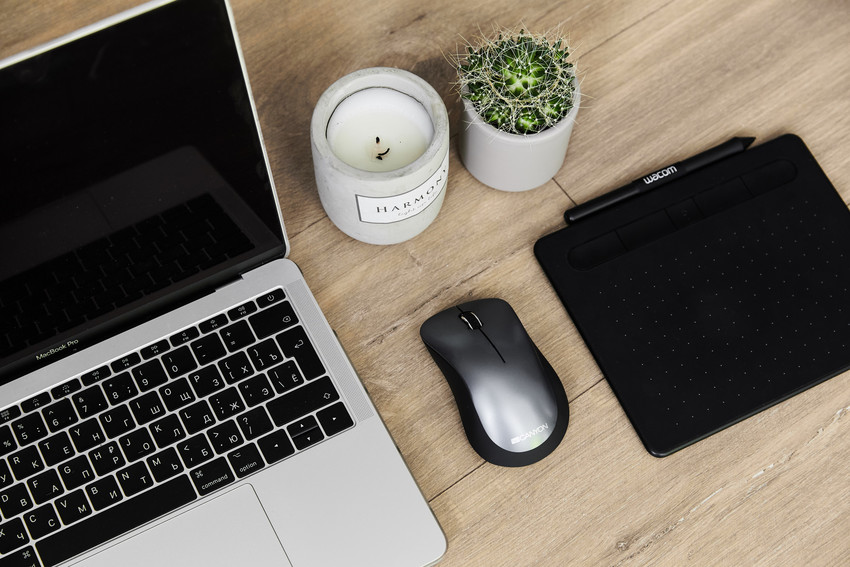
Nejprve zjistěte, jaký typ bezdrátové myši máte
Bezdrátová myš se k notebooku dostává jedním ze dvou způsobů. První využívá malý USB přijímač, dongle někdy označovaný jako „nano přijímač”, který se zasune do USB portu a spojí se s myší přes rádiový kanál 2,4 GHz. Druhým je Bluetooth, kdy se myš páruje přímo s vestavěným čipem Bluetooth v notebooku a dongle přeskočí. Některé myši umí obojí. Například Canyon OnClick 22 přepíná mezi Bluetooth 5.0 a 2,4 GHz stiskem tlačítka, což se hodí, když chcete širší dosah Bluetooth na tabletu a stabilnější, nízkolatenční pocit z USB přijímače na notebooku.
Abyste zjistili, jaký typ máte v ruce, podívejte se na krabici, zda uvádí „Bluetooth” nebo „2,4 GHz”, nebo myš obraťte — modely s duálním režimem mají malý dvoupolohový přepínač.
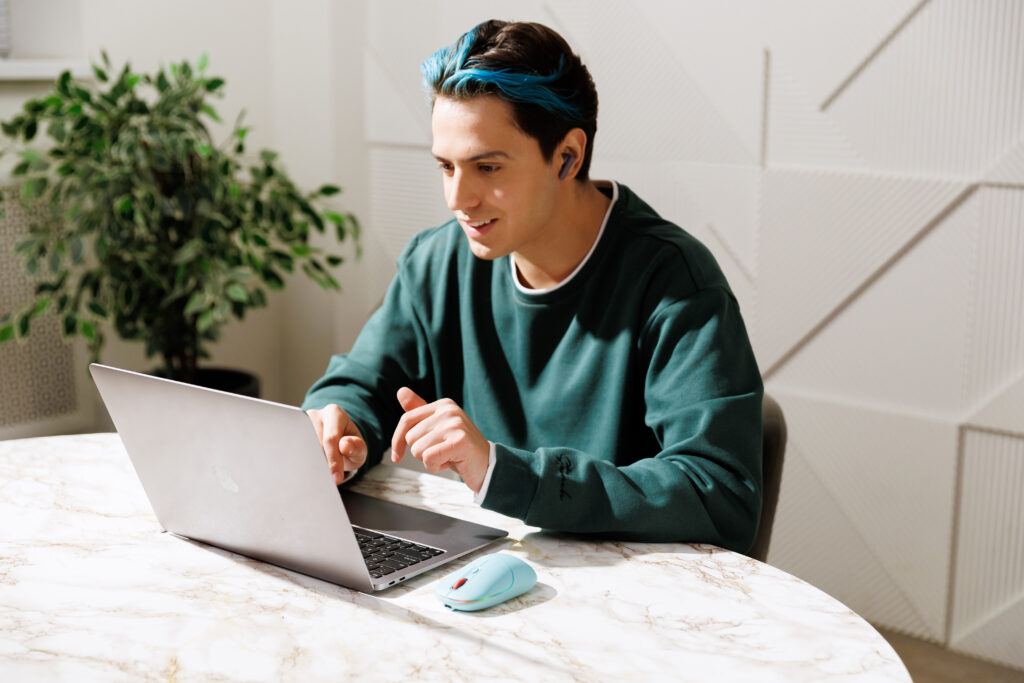
Metoda 1: připojení bezdrátové myši k notebooku pomocí USB přijímače 2,4 GHz
Nejjednodušší cesta, protože výrobce spáruje přijímač a myš ještě předtím, než dorazí v krabici.
Windows 10 nebo 11:
- Vložte čerstvé baterie nebo myš nabijte, poté přepněte její vypínač do polohy ZAPNUTO.
- Zasuňte malý USB přijímač do volného USB portu.
- Windows načte ovladač sám a v pravém dolním rohu se objeví oznámení.
- Pohněte myší. Kurzor odpoví během vteřiny či dvou.
- macOS:
- Zapněte myš.
- Zasuňte přijímač do USB-A portu, nebo do USB-C portu přes malý adaptér, pokud váš MacBook USB-A nemá.
- macOS myš zachytí sám. Není třeba nic instalovat.
Pokud se nic nehne, přejděte na kontrolní seznam pro odstraňování problémů níže. Tato metoda funguje stejně napříč všemi novějšími sestaveními Windows i macOS.
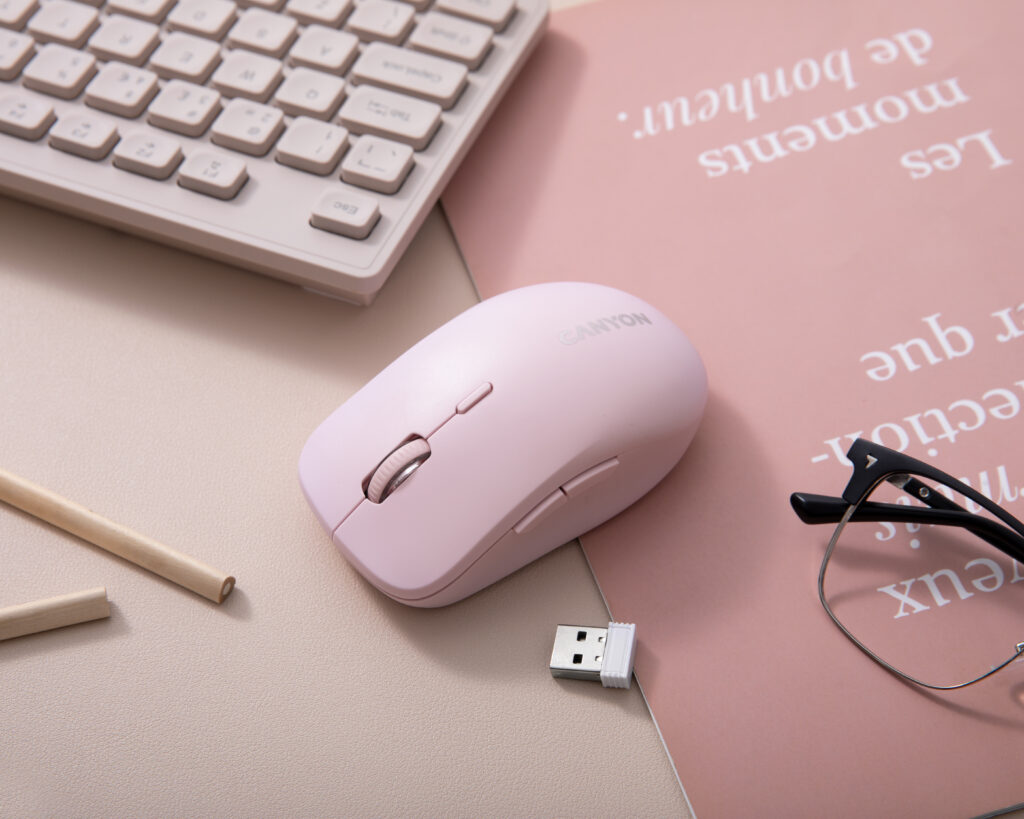
Metoda 2: připojení Bluetooth myši k notebooku
Bluetooth myš vyžaduje při prvním použití jeden krok navíc, protože potřebuje spárování. Poté se sama znovu připojí pokaždé, když se obě zařízení zapnou.
Windows 10 nebo 11:
- Zapněte myš. Na modelu s duálním režimem přepněte přepínač připojení na Bluetooth nebo klepejte na tlačítko režimu, dokud světlo nezmodrá (barva se u jednotlivých modelů liší).
- Podržte párovací tlačítko na spodní straně asi tři vteřiny, dokud světlo nezačne blikat. Myš je nyní zjistitelná.
- Na notebooku otevřete Nastavení, poté Bluetooth a zařízení a potvrďte, že je Bluetooth zapnuto.
- Klikněte na „Přidat zařízení” a poté na „Bluetooth”.
- Počkejte, až notebook myš najde. Objeví se pod názvem jako „Canyon MW-12″.
- Klepnutím na název dokončíte párování. Světlo přestane blikat, jakmile se připojíte.
- macOS (Ventura, Sonoma a novější):
- Zapněte myš a uveďte ji do režimu párování stejným způsobem — podržte tlačítko režimu asi tři vteřiny, dokud světlo nezačne blikat.
- Otevřete Systémová nastavení a poté Bluetooth.
- Počkejte, až se myš objeví v seznamu Zařízení v okolí.
- Klikněte na „Připojit”. Hotovo.
Na starším macOS (Monterey a starší) menu uvádí Systémové předvolby a poté Bluetooth, ale kroky jsou shodné. To zároveň slouží jako návod, jak spárovat s notebookem myš, kterou jste již předtím spárovali, pokud párování někdy vypadne: uveďte myš zpět do režimu párování a znovu ji připojte z nastavení Bluetooth.
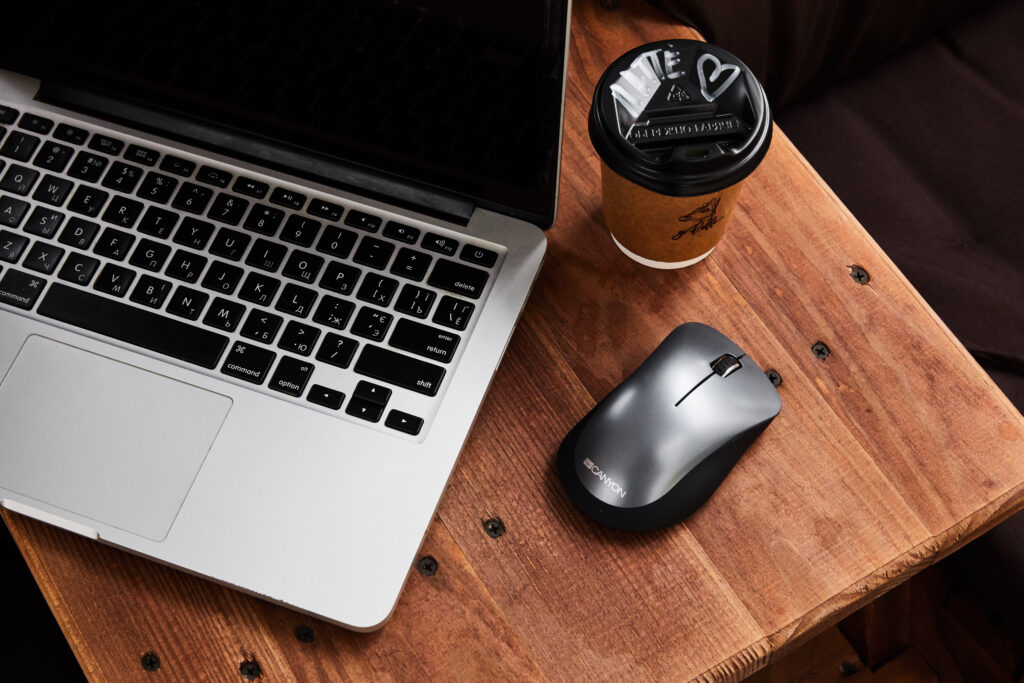
2,4 GHz nebo Bluetooth: který zvolit?
Pokud vaše myš zvládá obojí, volba se odvíjí od toho, kde sedíte. Přijímač 2,4 GHz nabízí nejstabilnější spojení s nejnižší latencí, což pocítíte při rychlé práci s kurzorem, úpravách fotografií a lehkém hraní her, a vyžaduje jeden volný USB port. Bluetooth tento port uvolní a spáruje se s telefony a tablety stejně snadno jako s notebooky, za cenu zlomku větší prodlevy a občasného opětovného připojení poté, co se počítač probudí ze spánku. Pro stůl, ke kterému se každý den vracíte, je přijímač bezpečnější sázkou. Pro cesty, kde záleží na každém portu a přeskakujete mezi zařízeními, si Bluetooth zaslouží své místo. Myš s duálním režimem, jako je OnClick 22, vám umožňuje mít obojí a přepínat mezi nimi, takže se nikdy nemusíte zavázat k jednomu z nich.
Jak připojit bezdrátovou myš k notebooku bez volného USB portu?
Tenké notebooky tuto otázku otevírají — ty, kde je USB-C jediným portem. Dvě cesty ven: použít Bluetooth myš, nebo přijímač 2,4 GHz zasunout do USB-C hubu. Canyon MW-12 a OnClick 22 si zde vydělávají na své místo, protože obě zvládají oba typy připojení. Přes pracovní den v kanceláři se držte Bluetooth, doma pak zasuňte přijímač do hubu, když chcete nejrychlejší odezvu. Pokud už používáte dokovací stanici pro monitor, přijímač tam má také své místo, což ponechává vlastní porty notebooku volné pro disk nebo telefon.
Když se to nechce chovat: rychlý kontrolní seznam pro odstraňování problémů
Možná se to projeví tak, že váš notebook nerozpoznává bezdrátovou myš, nebo kurzor přestane reagovat, nebo si všimnete, že kurzor na okamžik zamrzne, nebo spojení uprostřed úkolu vypadne. Projděte tyto kontroly popořadě. Většina potíží se vyřeší během minuty či dvou.
- Napájení a baterie. Pokud vidíte, že bezdrátová myš vůbec nefunguje, obvykle je to tím. Vyměňte baterie nebo myš nabijte. Slabý článek způsobuje trhaný a nevyzpytatelný pohyb dlouho předtím, než myš úplně zemře.
- Přijímač. U myši 2,4 GHz zkuste jiný USB port. Port může být neaktivní nebo omezený, často hned po aktualizaci systému.
- Vzdálenost a překážky. Přibližte myš blíže k notebooku. Kovové povrchy, USB 3.0 porty, které vysílají rušení do pásma 2,4 GHz, a dokonce i tlustá podložka pod myš to mohou vyhodit z rovnováhy.
- Znovu spárujte Bluetooth. V nastavení Bluetooth myš „zapomeňte” a poté ji přidejte znovu od začátku. To řeší většinu případů „nechce se připojit” a „neprobudí se po spánku”.
- Restartujte notebook. Pomůže to víc, než by mělo, protože čistý Bluetooth stack při spuštění řeší řadu drobných chyb.
- Aktualizujte ovladače Bluetooth a čipové sady. Na Windows otevřete Správce zařízení, poté Bluetooth, klepněte pravým tlačítkem na adaptér a aktualizujte ovladač. Na macOS spusťte Aktualizaci softwaru.
- Otestujte na jiném zařízení. Pokud myš funguje bezvadně na telefonu, tabletu nebo druhém notebooku, chyba je na straně vašeho notebooku, ne myši.
Když je čas na novou: jak snadno přidat bezdrátovou myš k hardwaru notebooku
Někdy je problémem samotná myš: opotřebovaná tlačítka, baterie, která nedrží, senzor za vrcholem svých sil. Pokud chcete náhradu, která funguje hned po vybalení, řada Canyon s duálním režimem to nechává jednoduché. MW-12 je lehká myš s tichými klapkami, u níž lze DPI nastavit od 800 do 2400 a s bezdrátovým dosahem 8 až 10 metrů — snadné jak pro prezentace, tak pro každodenní práci. OnClick 22 přidává RGB podsvícení, plnější ergonomický tvar a Bluetooth 5.0 vedle přijímače 2,4 GHz, takže ji spárujete s několika zařízeními a jedním tlačítkem mezi nimi přeskakujete. Obě se řídí přesně výše uvedenými kroky, bez potřeby cokoli instalovat.
Slovo o výdrži baterie
Většina bezdrátových myší vydrží měsíce na jedné sadě baterií AA nebo AAA, na Bluetooth déle než na 2,4 GHz, protože přijímač spotřebovává o něco více energie. Nabíjecí modely doplní energii přes USB-C za hodinu či dvě. Ať už máte kteroukoli, myš, která začíná přeskakovat nebo se zpožďovat, si žádá o energii dlouho předtím, než úplně zemře — takže čerstvý článek nebo rychlé dobití vyřeší více každodenních zádrhelů než jakákoli aktualizace ovladače. Přepněte vypínač na spodní straně, když myš uklízíte, a ušetříte během roku týdny odběru v pohotovostním režimu.
Rychlé shrnutí
Spárování bezdrátové myši se scvrkává na dvě cesty: zasuňte malý přijímač do USB portu, nebo myš spárujte přes Bluetooth. Jakmile víte, jaký typ držíte, nastavení proběhne pod jednu minutu a většina počátečních potíží se vyřeší výměnou baterie, přepnutím portu nebo novým spárováním. Odtud už jste jen vy, kurzor a mnohem uklizenější stůl.

 Tatiana Vankovich